

Koppeling met Ponto
Voor de bankkoppeling wordt gebruikt gemaakt van onze partner Ponto.
De bankkoppeling bestaat uit 2 koppelingen:
Koppeling tussen Ponto en de bankrekening(en)
De autorisatie met de bankrekening dient minimaal één keer per 180 dagen verlengd te worden. Bekijk Bankrekening herautoriseren of Bankrekening toevoegen in Ponto voor uitleg.Koppeling tussen Beheer.app en Ponto
Deze koppeling verloopt niet, maar het kan soms nodig zijn deze opnieuw in te stellen.
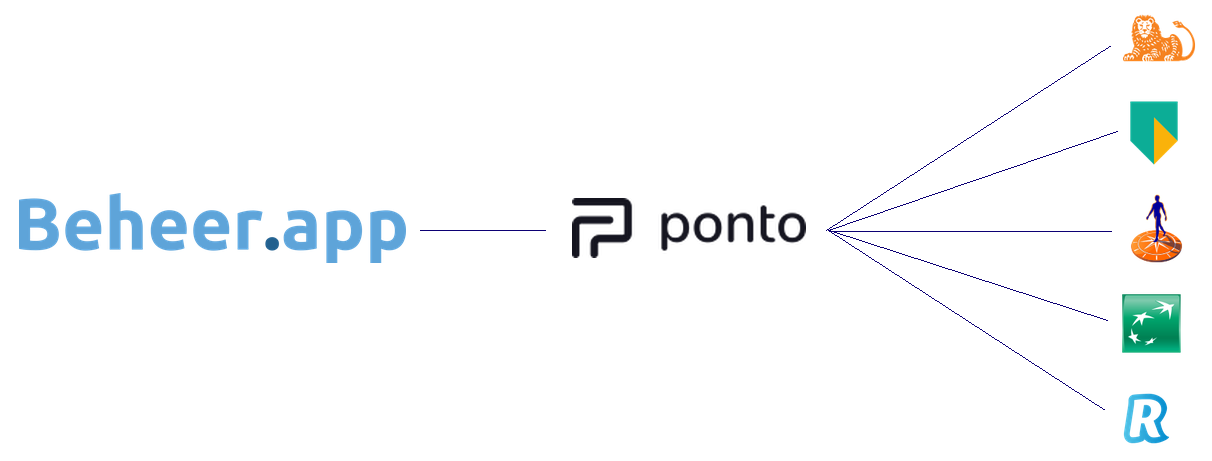
Koppeling tussen Beheer.app en Ponto
Als de bankrekening(en) in de omgeving van Ponto zijn toegevoegd, dient eenmalig de koppeling tussen Beheer.app en Ponto gemaakt te worden. Door een technische storing moet deze stap soms herhaald worden.
Volg de onderstaande stappen om de koppeling opnieuw in te stellen:
Log in bij Beheer.app
Ga naar Financieel > Bankkoppeling (in de witte balk onder het logo)
Klik in de tabel met bankrekeningen bij Status op Koppelen
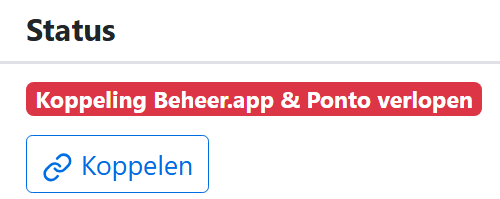
of, als deze knop niet aanwezig is, scroll naar beneden en klik naar het profiel op de knop Koppelen
Je wordt nu doorgestuurd naar de omgeving van Ponto
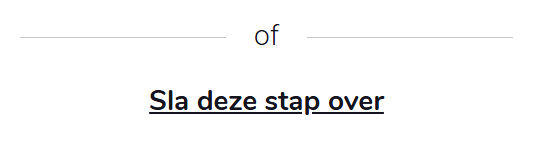
Klik onderaan op Sla deze stap over
Log in bij Ponto
Optioneel: Als er binnen het Ponto account meerdere profielen zijn, selecteer het juiste profiel
Selecteer alle bankreningen die je wilt delen met Beheer.app door op het plus-teken naast de rekening te klikken.
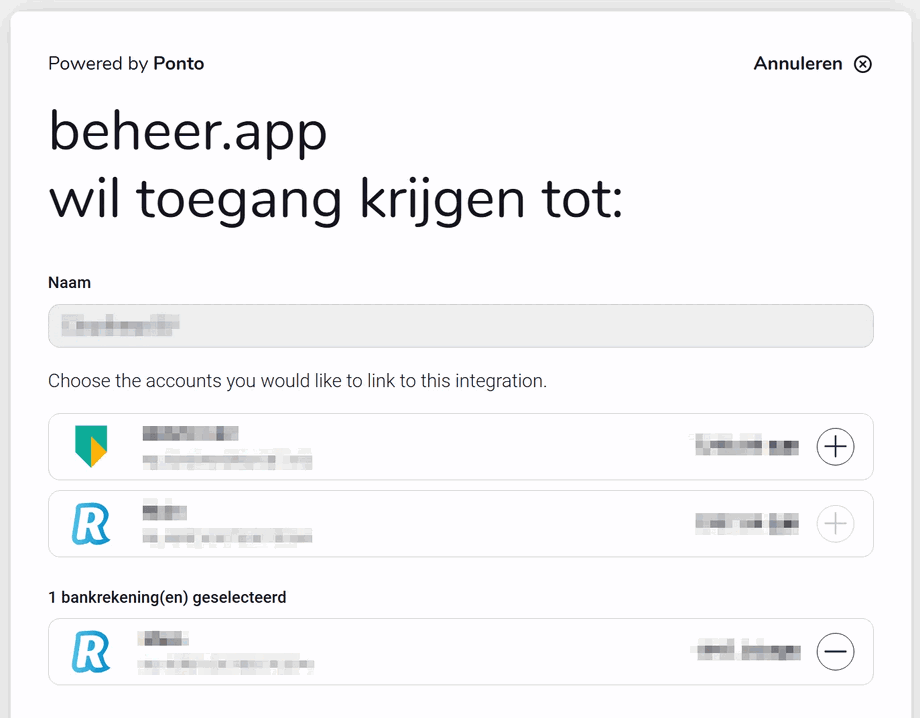
Na bevestiging word je teruggestuurd naar Beheer.app
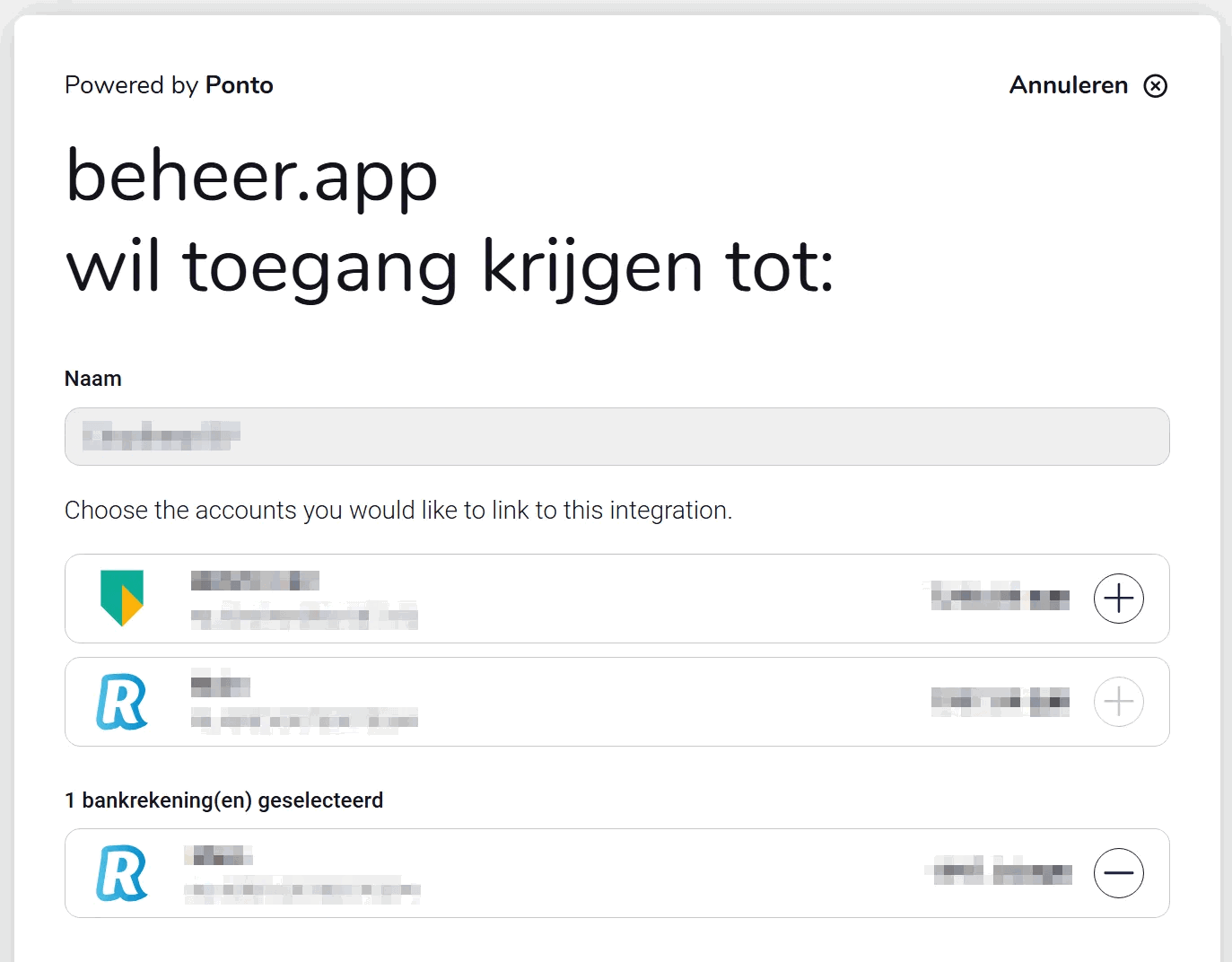
Gebruik je meerdere profielen bij Ponto? Herhaal bovenstaande stappen dan per profiel.
Problemen met koppelen
Lukt het niet om te koppelen tussen Beheer.app en Ponto? Voeg dan support@rently.nl toe als gebruiker aan het Ponto profiel. Dit kan als volgt:
Ga naar Ponto: https://dashboard.myponto.com
Log in
Klik links op Organisatie-instellingen > Gebruikers
Klik op + Uitnodigen
Vul support@rently.nl toe als gebruiker

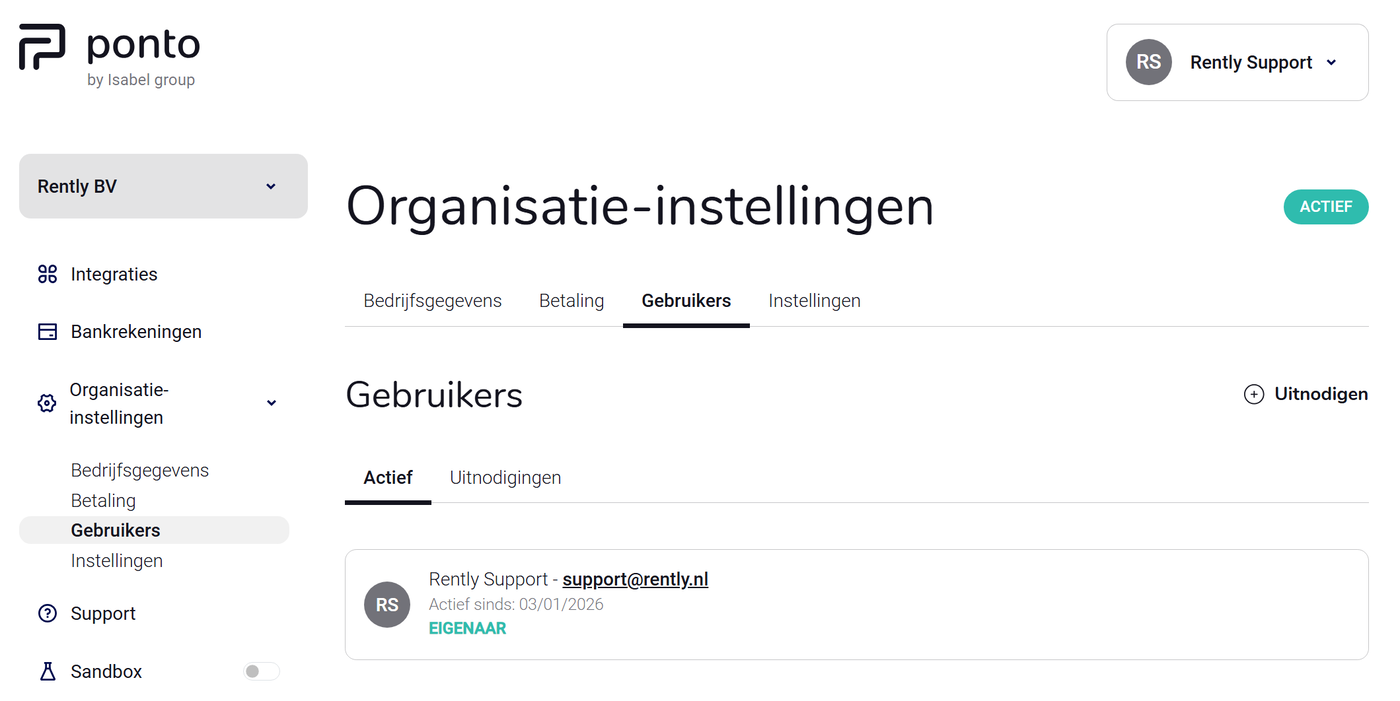
Wij krijgen hiervan automatisch bericht en zullen de koppeling vervolgens zo spoedig mogelijk instellen.